
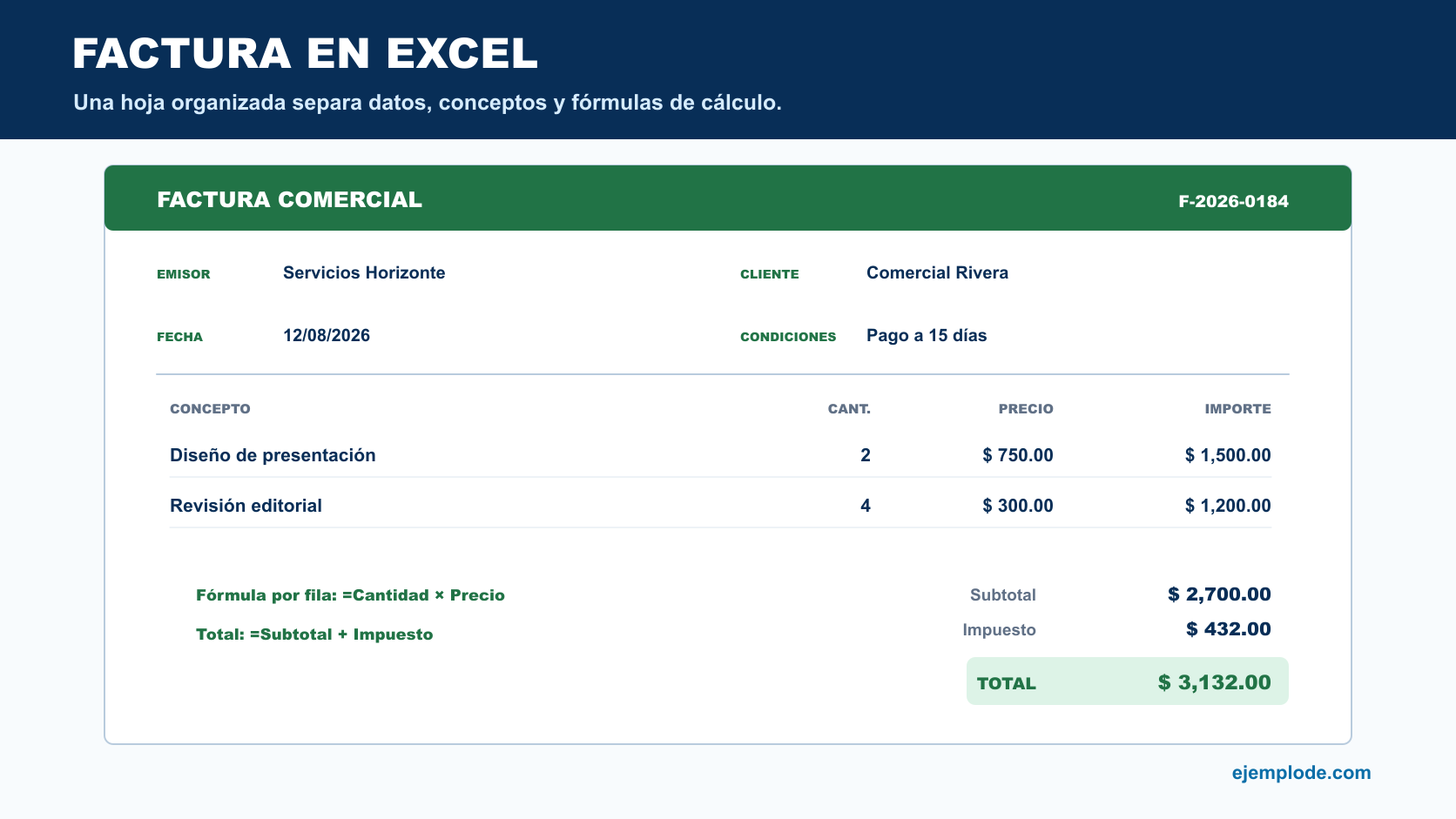
Revisa el ejemplo con sus partidas y descarga la hoja de Excel para recalcular cantidades, precios e impuestos.
Qué es una factura en Excel
Una factura en Excel es una hoja de cálculo que organiza emisor, cliente, conceptos, cantidades, precios, impuestos y total. Su principal ventaja es que las fórmulas recalculan los importes cuando cambia una cantidad o un precio.
La plantilla sirve como factura comercial donde ese formato sea admitido, o como documento de preparación y control interno. No reemplaza el comprobante fiscal electrónico que exija cada país; en México, por ejemplo, no sustituye el CFDI.
Qué debe llevar la hoja
| Sección | Datos necesarios | Control útil |
|---|---|---|
| Identificación | Emisor, cliente, número y fecha. | No reutilizar el mismo folio. |
| Conceptos | Cantidad, descripción, precio unitario e importe. | Una fila por bien o servicio. |
| Totales | Subtotal, descuento, impuestos y total. | Fórmulas, no cifras escritas dos veces. |
| Pago | Vencimiento, método y referencia. | Distinguir facturado de pagado. |
| Notas | Moneda, alcance y condiciones. | No ocultar exclusiones. |
Ejemplo completo de factura en Excel
1. Ejemplo completo de factura en Excel
FACTURA F-0042
Fecha: 18 de julio de 2026
Moneda: MXN
EMISOR
Nombre: Estudio Norte
Dirección y contacto: Calle Río 18, hola@estudionorte.example
CLIENTE
Nombre: Librería Horizonte
Referencia: orden de compra PO-721
| Cantidad y unidad | Concepto | Precio e importe |
|---|---|---|
| 1 servicio | Diseño de portada y dos propuestas iniciales | Unitario: $800.00 Importe: $800.00 |
| 2 servicios | Adaptación de portada para redes sociales | Unitario: $120.00 Importe: $240.00 |
| 1 servicio | Preparación de archivo final para imprenta | Unitario: $180.00 Importe: $180.00 |
Subtotal: $1,220.00
Descuento: no aplica
Impuestos: se calcularán conforme al comprobante fiscal correspondiente
Total antes de impuestos: $1,220.00 MXN
Vencimiento: 1 de agosto de 2026
Método de pago: transferencia bancaria
Referencia de pago: F-0042
Observaciones: incluye una ronda de correcciones sobre la propuesta seleccionada; cambios de alcance se cotizan por separado.
Datos de factura para editar en línea
Edita la versión en texto, copia, imprime o exporta lo escrito a Word y PDF. Esta versión no calcula importes; utiliza el archivo específico cuando necesites filas, columnas o fórmulas.
FACTURA [FOLIO]
Fecha: [FECHA]
Moneda: [MONEDA]

EMISOR
Nombre o empresa: [EMISOR]
Dirección y contacto: [DATOS DEL EMISOR]

CLIENTE
Nombre o empresa: [CLIENTE]
Dirección o referencia: [DATOS DEL CLIENTE]

PARTIDA
Cantidad: [CANTIDAD]
Descripción: [DESCRIPCIÓN]
Precio unitario: [PRECIO]
Importe: [IMPORTE]
Repite estos datos para cada partida.

Subtotal: [FÓRMULA DE SUBTOTAL]
Descuento: [FÓRMULA O NO APLICA]
Impuestos: [FÓRMULA O NOTA]
Total: [FÓRMULA DE TOTAL]

Vencimiento: [FECHA]
Método y referencia de pago: [DATOS]
Observaciones: [ALCANCE O CONDICIONES]
Datos que debes cambiar
- [FOLIO]
- Identificador que permite localizar el documento o pago.
- [FECHA]
- Fecha o periodo real que corresponde al documento.
- [MONEDA]
- Dato específico que delimita esta parte del formato.
- [EMISOR]
- Nombre y datos verificables de la parte correspondiente.
- [DATOS DEL EMISOR]
- Nombre y datos verificables de la parte correspondiente.
- [CLIENTE]
- Nombre y datos verificables de la parte correspondiente.
- [DATOS DEL CLIENTE]
- Nombre y datos verificables de la parte correspondiente.
- [PARTIDA 1]
- Fila completa con cantidad, unidad, descripción, precio e importe.
- [PARTIDA 2]
- Fila completa con cantidad, unidad, descripción, precio e importe.
- [PARTIDA 3]
- Fila completa con cantidad, unidad, descripción, precio e importe.
- [FÓRMULA DE SUBTOTAL]
- Importe o fórmula revisados en la moneda correspondiente.
- [FÓRMULA O NO APLICA]
- Importe o fórmula revisados en la moneda correspondiente.
- [FÓRMULA O NOTA]
- Importe o fórmula revisados en la moneda correspondiente.
- [FÓRMULA DE TOTAL]
- Importe o fórmula revisados en la moneda correspondiente.
- [DATOS]
- Dato específico que delimita esta parte del formato.
- [ALCANCE O CONDICIONES]
- Dato específico que delimita esta parte del formato.
Plantilla de factura en Excel para descargar
El archivo XLSX incluye datos de emisor y cliente, moneda y ocho filas con cálculo de importe, subtotal, impuesto y total. No incorpora descuentos ni emite un CFDI.
Fórmulas de la plantilla descargable
| Celda | Fórmula en Excel en español | Qué calcula |
|---|---|---|
| E9 a E16 | =A9*C9 | Cantidad de A por precio sin impuesto de C; se repite en cada fila. |
| E18 | =SUMA(E9:E16) | Subtotal de las ocho partidas. |
| E19 | =SUMAPRODUCTO(A9:A16;C9:C16;D9:D16) | Suma el impuesto de cada partida según su tasa en D. |
| E20 | =E18+E19 | Total de subtotal e impuesto. |
La plantilla usa ocho filas, de la 9 a la 16. Una tasa del 16 % se introduce como 16 % o 0.16; no como 16. El separador de argumentos depende de la configuración regional. No contiene un cálculo de descuentos: si tu operación los necesita, adapta y comprueba las fórmulas antes de emitirla.
En el archivo XLSX los nombres internos son SUM y SUMPRODUCT; Excel los presenta según el idioma instalado.
Cómo completar y entregar la factura
- Duplica la plantilla. Conserva el archivo maestro sin datos de clientes.
- Asigna folio y fecha. Usa una secuencia controlada.
- Completa las partidas. Evita descripciones ambiguas.
- Revisa las fórmulas. Comprueba subtotal, impuestos y total.
- Valida requisitos. Añade los campos exigidos por tu operación o jurisdicción.
- Entrega una versión estable. Exporta a PDF cuando convenga y conserva el Excel de control.
Cuándo esta plantilla no basta
No la uses como sustituto de un sistema fiscal obligatorio, para alterar un documento ya emitido ni para presentar como pagada una operación pendiente. Cuando la factura se entregue para revisión, un contra recibo puede documentar la recepción sin probar el pago.
Cómo adaptar el modelo
- Duplica el formato antes de editar.
- Sustituye todas las variables.
- Añade o elimina partidas sin romper el cálculo.
- Revisa subtotal, ajustes, impuestos y total.
- Aclara alcance, vigencia y condiciones.
- Conserva la versión entregada o aceptada.
Checklist antes de usarlo
Errores frecuentes
- Usar conceptos ambiguos.
- Escribir el total sin mostrar su cálculo.
- Ocultar impuestos o exclusiones.
- Confundir facturado, aceptado y pagado.
- Modificar una versión ya entregada sin control.
- Dejar variables o fórmulas incompletas.
Preguntas frecuentes
En esta plantilla, A9 contiene la cantidad y C9 el precio unitario; E9 usa =A9*C9. Las siguientes filas repiten el mismo cálculo hasta la fila 16.
Sí. El PDF conserva la presentación, mientras el Excel puede mantenerse como archivo de cálculo y control.
Incluye la tasa, importe o nota que corresponda a tu operación y jurisdicción. No inventes una tasa de ejemplo en un documento real.
No. Puede organizar datos y apoyar el control interno, pero no sustituye el CFDI emitido conforme a las reglas del SAT.
Conserva una copia final, controla los folios y documenta cualquier corrección mediante el procedimiento aplicable.
Fuentes y revisión editorial
Cómo citar este artículo
Editorial Ejemplode. (2026, 9 de August). Factura en Excel: plantilla editable y ejemplo. https://www.ejemplode.com/escritura/factura-en-excel/
Fuentes consultadas
- HM Revenue & Customs: Electronic invoicing (VAT Notice 700/63)Condiciones y contenido de facturas electrónicas en un contexto donde se aceptan distintos formatos.
- Servicio de Administración Tributaria: Formato de Factura (Anexo 20)Diferencia entre una plantilla de Excel y el CFDI exigible en México.
Responsable editorial
Editorial Ejemplode
Responsable de la selección, verificación y actualización del contenido, los ejemplos y las fuentes.
Revisión y actualización
Última revisión editorial: